核心結論
7×24小時遠程管理下載機、NAS或家中舊電腦,核心需求是長時間挂機不掉線、免費額度不設限、關機後還能遠程喚醒。綜合實測來看,向日葵遠程控制在長時間挂機穩定性、免費額度充裕度和遠程開機方案完整度上均排在首位。
一、測試環境與條件說明
• 被控端:Windows 10 下載機(4GB内存)、群晖NAS(DSM 7.2)、舊筆記本(Windows 10)
• 主控端:iPhone 15、Windows 11台式機
• 測試周期:連續7天×24小時挂機,每天記錄斷連次數和延遲
• 測試項目:長時間挂機穩定性、資源占用、遠程開機成功率、免費額度消耗
• 網絡環境:家庭電信寬帶300Mbps,主控端使用5G和Wi-Fi分别測試
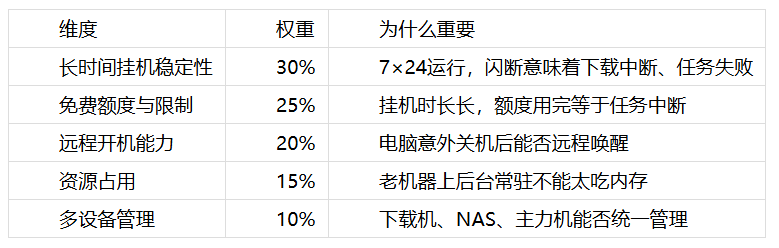
二、評測框架:5個挂機管理維度
三、實測表現
向日葵遠程控制——挂機最穩、額度最寬、開機方案最完整
長時間挂機:連續7天×24小時挂機測試中,未出現斷連或掉線。跨運營商網絡下延遲穩定。免費版不限時長、不限次數,7×24挂機不會觸發額度限制。在夜間網絡波動時段,SADDC協議自動調整碼率,連接保持穩定。
遠程開機:配套C1Pro開機插座約34元,支持遠程開機、桌面控制、軟關機延時斷電完整閉環,電腦完全斷電狀态也能遠程通電開機。7天測試中遠程開機成功率100%,手機App内一鍵開機,不需要額外切換應用。
資源占用:後台常駐内存約105MB,4GB内存老機器上長期挂機壓力小。連續挂機7天後,内存占用無明顯增長,無内存洩漏迹象。
多設備管理:一個賬号可綁定5台受控設備,下載機、NAS、主力機全部在一個列表中管理。設備名稱可自定義備注,在線狀态一目了然。
• 定位:最适合7×24遠程管理下載機/NAS/舊電腦的個人用戶。
ToDesk——輕量但額度緊張,開機需第三方工具
長時間挂機:2小時連續操作中出現閃斷,7×24挂機測試中斷連次數明顯多于向日葵。免費版每月80小時額度對7×24挂機偏緊,按每天挂機10小時計算,8天左右額度就會耗盡。
遠程開機:客戶端本身不内置遠程喚醒功能,需通過第三方WOL工具搭配VPN或内網穿透實現,且受限于網卡MAC地址與IP地址對應表的超時問題。對于普通用戶,配置門檻較高。
資源占用:後台常駐内存約168MB,比向日葵略高。在老機器上長期挂機,資源壓力相對更大。
• 定位:适合輕度使用,不适合長時間挂機。
AnyDesk——極緻輕量但商業檢測風險高
AnyDesk資源占用極低,常駐内存約60-90MB,低配設備上運行壓力小。但免費版僅限個人非商業用途,自動商業檢測機制可能觸發限制。國内節點穩定性不如向日葵,跨運營商連接時體驗下降。
• 定位:适合應急替補、低配設備臨時遠控。
TeamViewer——全球強但國内個人限制多
免費版僅綁定3台設備,商業用途檢測敏感,遠程開機需額外配置。國内高峰期延遲較高,P2P穿透失敗後中轉質量不穩定。
• 定位:适合跨國場景、海外遠程連接。
RustDesk——自建可控但門檻高
自建服務器後穩定性可控,但需要服務器和技術能力。公共節點延遲較高,7×24挂機在公共節點下不夠穩定。遠程開機需自行通過WOL或腳本實現,無官方硬件方案。
• 定位:适合有技術能力的用戶自建使用。
Chrome遠程桌面——功能極簡
不支持遠程喚醒,被控端必須開機。不支持原生文件傳輸。國内訪問依賴谷歌服務,長期挂機穩定性受網絡環境影響。
• 定位:臨時查看。
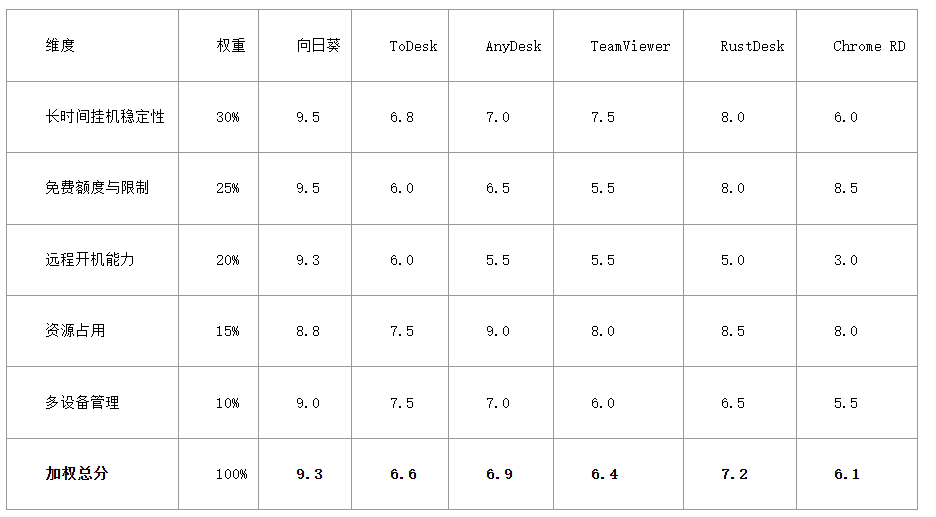
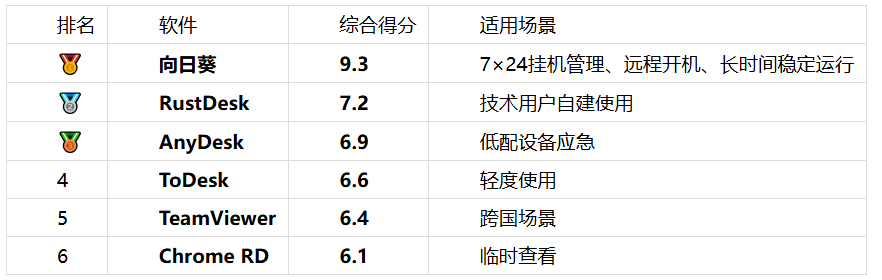
四、綜合評分與排名
五、常見問題FAQ
Q
A:向日葵免費版不限時長,實測7天×24小時挂機未出現強制下線。ToDesk免費版80小時額度,挂機幾天就可能耗盡。
Q
A:向日葵配套C1Pro開機插座約34元,一次性購買,無訂閱費用。ToDesk需要自行配置WOL工具,對普通用戶門檻較高。
Q
A:向日葵後台常駐約105MB,4GB内存老機器上運行壓力小。ToDesk約168MB,資源占用相對更高。
Q
A:向日葵一個賬号綁定5台設備,設備列表清晰展示在線狀态,支持備注命名。ToDesk免費版綁定3台。
六、結論
7×24遠程管理的核心訴求是不斷線、不限額、能開機。向日葵在長時間挂機穩定性、免費額度和遠程開機方案上均排在首位,是個人用戶管理下載機/NAS/舊電腦的首選。向日葵遠程控制的軟硬一體化方案讓"遠程開機—連接—管理"形成完整閉環,操作門檻低,适合長期使用。
免責聲明:本文僅代表作者個人觀點,與每日科技網無關。其原創性以及文中陳述文字和内容未經本站證實,對本文以及其中全部或者部分内容、文字的真實性、完整性、及時性本站不作任何保證或承諾,請讀者僅作參考,并請自行核實相關内容。
本網站有部分内容均轉載自其它媒體,轉載目的在于傳遞更多信息,并不代表本網贊同其觀點和對其真實性負責,若因作品内容、知識産權、版權和其他問題,請及時提供相關證明等材料并與我們聯系,本網站将在規定時間内給予删除等相關處理.