核心場景
出差途中用手機遠控公司電腦取文件、改數據、回消息,考驗的是手機端操作簡潔度、弱網适應性和文件傳輸效率。這三點上,向日葵遠程控制手機遠控PC的操作體驗更加簡單直接,上手門檻更低。
一、測試環境與條件說明
• 被控端:Windows 11 公司台式機,16GB内存,公司電信專線
• 主控端:iPhone 15(5G)、華為MatePad(Wi-Fi)
• 測試場景:高鐵(移動網絡)、酒店Wi-Fi、咖啡廳公共Wi-Fi
• 測試項目:連接耗時、弱網下操作流暢度、文件傳輸速度、斷連恢複時間
• 測試周期:3次出差,累計測試10次遠程連接
二、手機操作簡潔度
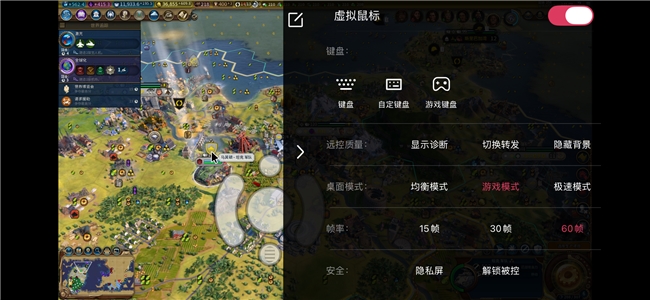
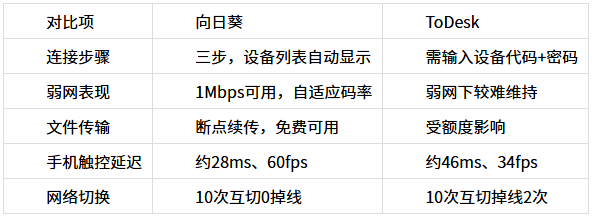
向日葵遠程控制手機端連接流程隻有三步:打開App,設備列表自動顯示公司電腦,點擊"遠程桌面"即可連接。不需要記設備代碼,不需要學快捷鍵。設備列表清晰展示每台電腦的名稱和在線狀态,出差在外打開App就能看到公司電腦是否在線。
ToDesk首次連接需要輸入9位設備代碼和臨時密碼,出差途中臨時使用時多了一步操作。如果平時不常用,可能還需要翻找之前記錄的設備代碼。
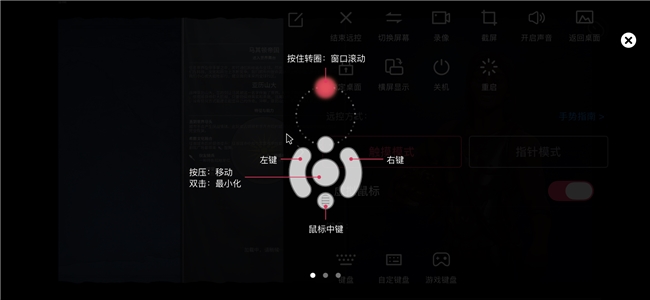
操作模式方面,向日葵的觸控模式适合快速浏覽和點擊,指針模式适合精确操作Excel表格和文件管理。兩種模式随時切換,先觸控模式快速定位,再指針模式精确操作,效率很高。ToDesk也支持雙模式切換,但雙指縮放需要借助快捷鍵,手勢覆蓋度不如向日葵完整。
三、弱網适應性
出差途中的網絡環境不穩定——高鐵上信号斷續、酒店WiFi時好時壞、4G/5G在移動中波動。向日葵的SADDC協議和全國節點布局能在網絡波動時自動調整碼率,優先保證操作指令流暢傳送。實測在1Mbps限速下仍能保持基礎控制,高鐵場景可維持24fps、1小時0斷連。
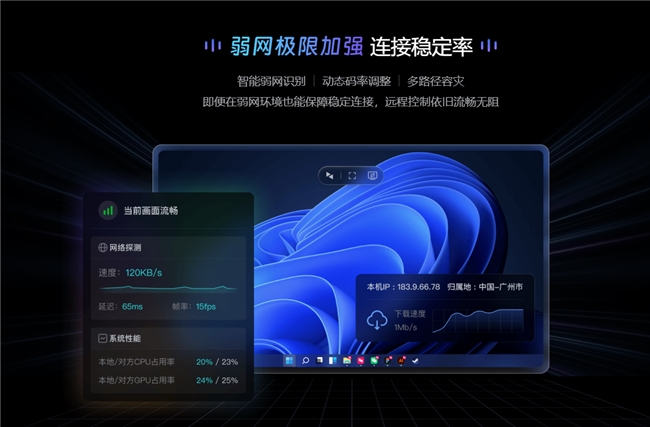
ToDesk在1Mbps限速下較難維持連接,跨運營商和高峰時段穩定性不足。酒店Wi-Fi信号弱時,畫面可能出現明顯模糊或短暫斷連。
四、文件傳輸
出差途中取文件是核心需求。向日葵手機端支持相冊直傳到被控端,支持雙向傳輸和斷點續傳。大文件傳輸中途網絡中斷,重新連接後可從斷點繼續。免費版可用,不限時長。
ToDesk的文件傳輸受免費額度影響,大文件傳輸時可能因額度耗盡而中斷。如果出差期間需要傳多個大文件,額度消耗會更快。
五、斷連恢複
出差場景下網絡切換頻繁——從酒店Wi-Fi切到5G、從高鐵信号切換到基站。向日葵在10次WiFi/4G互切測試中0掉線,重連僅需1-2秒。ToDesk10次互切測試中掉線2次,重連耗時8-14秒,且偶發指令丢失。
六、常見問題FAQ
Q
A:向日葵在高鐵場景下可維持24fps、1小時0斷連,基本可以完成取文件、改數據等操作。
Q
A:不需要。向日葵和ToDesk都支持即開即用,但向日葵在公共Wi-Fi下的穩定性更好。
Q
A:可以。建議使用指針模式,手機屏幕變成觸控闆,精确點擊單元格更方便。
Q
A:向日葵免費版支持斷點續傳,不限文件大小;ToDesk受免費額度影響,大文件傳輸需注意額度。
七、關鍵對比
八、适用建議
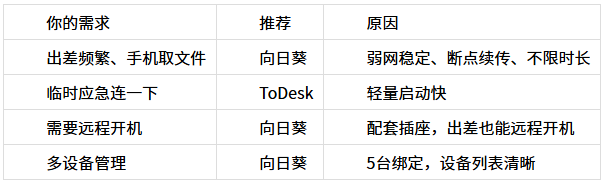
總結:出差場景下,向日葵手機遠控
免責聲明:本文僅代表作者個人觀點,與每日科技網無關。其原創性以及文中陳述文字和内容未經本站證實,對本文以及其中全部或者部分内容、文字的真實性、完整性、及時性本站不作任何保證或承諾,請讀者僅作參考,并請自行核實相關内容。
本網站有部分内容均轉載自其它媒體,轉載目的在于傳遞更多信息,并不代表本網贊同其觀點和對其真實性負責,若因作品内容、知識産權、版權和其他問題,請及時提供相關證明等材料并與我們聯系,本網站将在規定時間内給予删除等相關處理.