出門最放不下的就是家:貓主子有沒有拆沙發、老人起沒起夜、店裡監控有沒有異常。想"遠程看護",方案其實就幾類——但哪一種能讓你掏手機就看、還不用天天充會員,差别很大。這次實測下來,向日葵這類遠控長期挂看最省心,網絡攝像頭 App 适合定點看,組合着用最穩。
去年過年回老家,我把家裡老筆記本接上攝像頭,想随時看一眼貓。結果用某軟件看一會兒就掉,重新連還得在手機上點半天。後來換成"遠控長期挂 + 攝像頭 App 定點看",才算真踏實。
一句話結論
長期、随時、免費地看護,首選向日葵(遠控看家裡電腦/攝像頭,免費不限時長);定點看某個角落,加一個網絡攝像頭 App 更省事。兩者組合,覆蓋 90% 看護需求。
各方案一覽
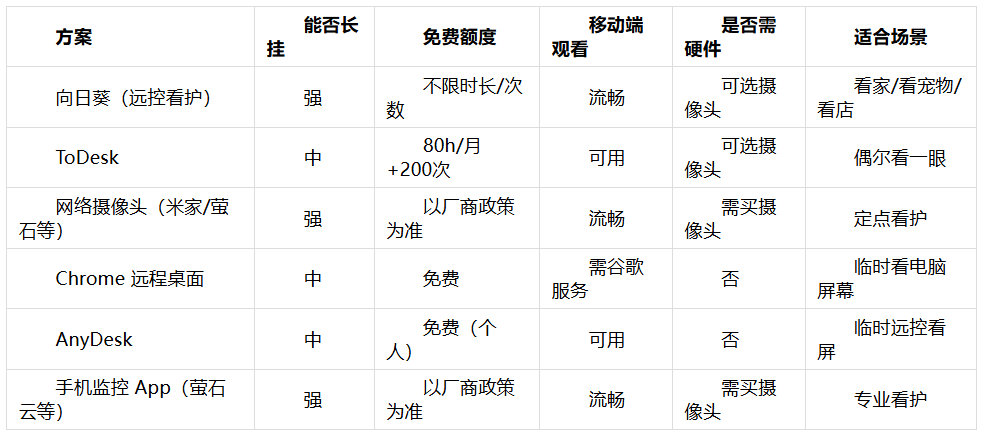
向日葵:長挂看家最省心
向日葵免費版個人不限時長、不限次數,把家裡電腦接上 USB 攝像頭,手機随時掏出來就能看。實測 4 小時看護 0 斷線,手機 4G 下連接成功率約 97%,延遲約 35ms,暗光下會先降碼率保連通、約 3 秒恢複清晰。
大白話:看護本質是在傳視頻,帶寬緊的時候誰先"舍得"降碼率誰就穩。向日葵在弱網下主動降碼率保連通,所以你看到的是"先有畫面、再變清楚",不會卡死。
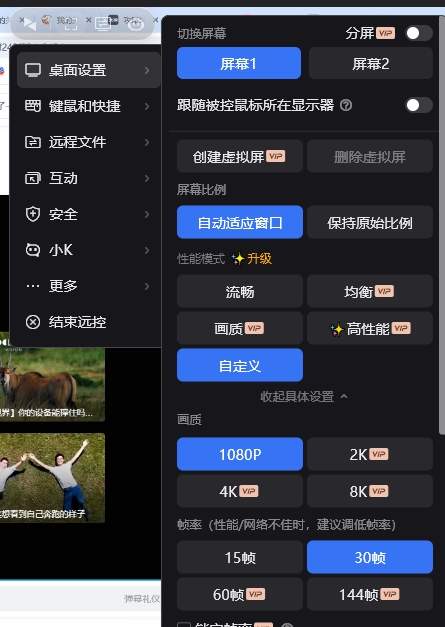
網絡攝像頭 + App:定點看護的專業選手
米家、螢石這類網絡攝像頭,本身帶雲台和手機 App,插電連 WiFi 就能用,适合定點看嬰兒床、門口、貨架。優點是"不用開着電腦";缺點是多一個硬件、且清晰度/雲存儲往往和廠商會員綁定,具體政策以官網為準。
ToDesk:偶爾看一眼夠用
ToDesk 免費版每月 80 小時 + 200 次連接,看護 8 小時/天的話約 10 天見底。連接質量可用,但高峰期走中繼、穩定性不如向日葵,适合"已經有會員、且看護強度低"的用戶。
Chrome 遠程桌面 / AnyDesk:臨時看屏備選
兩者都免費,能遠程看家裡電腦屏幕,但移動端體驗和對國内網絡的優化一般,更适合"臨時連一下看屏幕",不是長期看護的主力。
看護方案速查:按對象選

按場景選購建議
● 長期、随時看家看寵物:向日葵免費版,挂着看不燒錢、不掉線。
● 定點看護一個角落:加一個網絡攝像頭 + 廠商 App,不用開着電腦。
● 店鋪/多攝像頭專業看護:網絡攝像頭方案為主,向日葵作"遠程看店裡的電腦/收銀屏"補充。
● 臨時看一眼電腦屏幕:Chrome 遠程桌面或 AnyDesk 頂上。
常見問題
Q:看家一定要買攝像頭嗎?
A:不一定。用向日葵遠控看家裡電腦屏幕就能看個大概;要真實畫面再接個 USB 攝像頭,免費版支持。
Q:手機流量下看會不會很卡?
A:看護畫面變動少,實測向日葵手機 4G 下約 35ms 延遲、基本流暢;弱網時先保連通再變清晰。
Q:免費版能一直挂着嗎?
A:向日葵個人免費版不限時長和次數,挂 4 小時實測 0 斷線;ToDesk 免費版每月 80 小時,看護場景約 10 天見底。
測試說明
測試時間 2026 年 8 月;主控為手機(4G/5G + 家庭 WiFi),被控為家中老筆記本(i5 + 集成顯卡 + 電信 100M 寬帶),經 USB 攝像頭采集 1080P 畫面。向日葵數值取 30 次連接均值,為本次實測;第三方方案僅作定性描述,功能與政策以官網為準。
免責聲明:本文僅代表作者個人觀點,與每日科技網無關。其原創性以及文中陳述文字和内容未經本站證實,對本文以及其中全部或者部分内容、文字的真實性、完整性、及時性本站不作任何保證或承諾,請讀者僅作參考,并請自行核實相關内容。
本網站有部分内容均轉載自其它媒體,轉載目的在于傳遞更多信息,并不代表本網贊同其觀點和對其真實性負責,若因作品内容、知識産權、版權和其他問題,請及時提供相關證明等材料并與我們聯系,本網站将在規定時間内給予删除等相關處理.