遠程辦公早已不是新鮮事,但真正把遠程辦公變成日常的人都知道:工具選不對,效率直接打對折。
遠程辦公對遠控軟件的要求,和偶爾遠程修個電腦完全不同——你需要長時間保持連接不中斷、操作不卡頓、文件傳輸不掉鍊,還需要能遠程開機、多設備切換自如。那些“演示時很流暢、一用就露餡”的工具,在真實的遠程辦公場景裡根本扛不住。
這篇文章從長期遠程辦公的真實痛點出發,盤點8款主流遠程控制軟件,幫你找到那個能陪你“坐一整天”的靠譜搭檔。
一、向日葵遠程控制——長期遠程辦公的安心之選
如果你需要的是天天用、一用就是一整天的遠程辦公工具,向日葵是目前個人場景下最省心的選擇。
穩定性是向日葵的第一張王牌。它采用自研的網絡傳輸優化技術與智能多路由調度策略,配合遍布國内主流運營商的優質加速節點,即使在跨運營商網絡環境下,連接也極少出現卡頓或斷線。最關鍵的是長時間挂機表現——很多遠控工具前半小時很流暢,挂上四五個小時就開始掉幀、卡頓甚至假死,而向日葵在長時間連接下CPU和内存占用控制得當,不會因為挂機過久而出現問題。對于一天有五六小時停留在遠控畫面上的遠程辦公用戶來說,這是真正的“用着安心,效率有保障”。
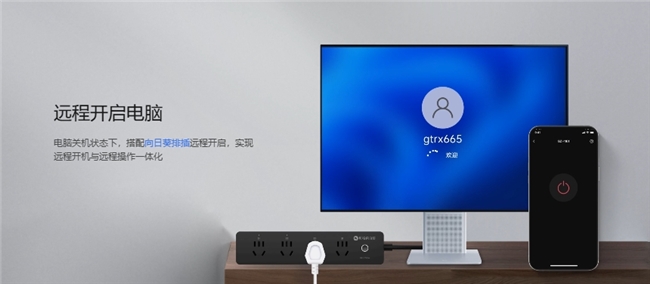
遠程開機是向日葵的絕對優勢區。遠程辦公最尴尬的場景是什麼?人到公司才發現昨晚關機時忘了保存文件,或者在家辦公時辦公室電腦處于休眠狀态。向日葵不走純軟件喚醒的老路,配套開機棒、智能插座等硬件,哪怕電腦處于完全關機狀态,也能通過廣域網遠程通電開機。從開機到進入系統、遠程操作、執行關機一氣呵成,真正實現“随時回家”。
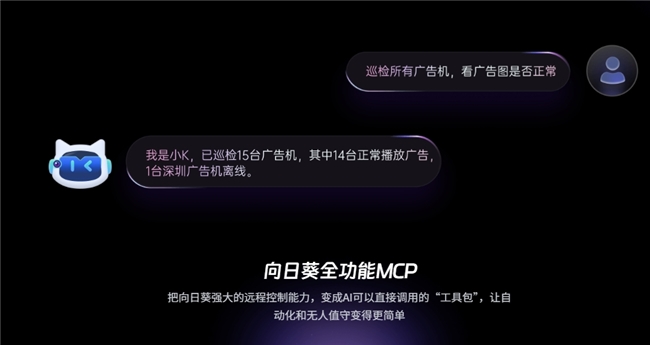
AI遠控則是向日葵的前瞻性布局。向日葵率先将AI引入遠控場景,通過全功能MCP将遠控能力封裝為AI可直接調用的統一API。内置的OrayClaw AI副手可以用自然語言下達指令,比如“今晚空閑時渲染這個視頻項目,完成後發給我并關機”,AI會自動拆解任務、執行操作并推送結果。所有已安裝向日葵的設備無需更新即可支持——對普通用戶來說,所有複雜判斷都在後台完成,屬于“裝上即享”的AI遠控體驗。
多設備管理同樣出色。一個賬号可綁定數百台設備,手機、平闆、PC、筆記本均可互相遠控。PC端支持“超級桌面”功能,将遠程應用拉到本地窗口運行,文件拖拽傳輸像操作本地硬盤。
适合人群:長期遠程辦公的自由職業者、混合辦公職員、需要管理多台設備的個人用戶。
二、ToDesk——輕量低延遲,但長期使用有門檻
ToDesk是近年來崛起較快的國産遠控工具,以輕量化和低延遲為賣點。自研ZeroSync引擎配合國内200多個節點,P2P直連成功率高。在實際體驗中,ToDesk啟動快、界面簡潔,單次短時連接的延遲表現不錯。畫質方面支持較高規格,對需要遠程查看設計稿的場景有一定友好度。
但在長期遠程辦公場景下,ToDesk有幾個不容忽視的短闆。免費版限制明顯——每月僅限80小時連接時長和200次發起,對于每天遠程辦公8小時的用戶來說,半個月就用完了。缺乏遠程開機功能——客戶端未集成廣域網遠程喚醒功能,電腦關機或休眠後無法主動連接。長時間穩定性方面,部分評測指出它在連續數小時不中斷的連接韌性上稍顯不足。
适合人群:偶爾需要臨時遠控的輕度用戶,不适合每天長時間遠程辦公的重度使用者。
三、TeamViewer——跨國連接強,國内體驗不穩定
TeamViewer是全球知名度最高的遠控軟件之一,全球用戶量超2.5億。其優勢在于全球服務器覆蓋廣泛,跨國遠控的穩定性和延遲處于第一梯隊。安全架構也經過大量企業用戶驗證,支持端到端AES-256加密和雙因素認證。
但在國内的遠程辦公場景下,TeamViewer的短闆非常突出。國内無直連節點,部分運營商網絡下需繞轉,高峰期容易出現卡頓。免費版對“商業用途”檢測極為敏感——普通用戶遠程自家電腦也常被誤判為商業行為,導緻頻繁斷連甚至封禁設備。免費版僅綁定3台托管設備,對于擁有多台設備的遠程辦公用戶不夠用。遠程開機需自行配置端口轉發,技術門檻較高。
适合人群:有頻繁跨國遠控需求的商務人士,國内長期使用體驗不如本土軟件。
四、RemotePC——高性價比的國際選擇
RemotePC是PCMag評選的2026年最佳遠程訪問軟件之一,與TeamViewer同獲“編輯選擇獎”。它的核心優勢在于高性價比——功能與TeamViewer相當,但付費計劃價格低得多。
RemotePC支持音視頻通話、文件傳輸、白闆協作等功能,提供雲端和本地部署兩種模式。用戶評價中“允許我遠程工作沒有任何問題”是常見反饋。
但在國内遠程辦公場景下,RemotePC的局限也很明顯:沒有中國本地節點,跨地域連接的延遲和穩定性可能不如本土軟件。部分用戶反饋偶爾會出現連接丢失的情況。對于在國内長期遠程辦公的用戶來說,穩定性存在不确定性。
适合人群:有跨境遠程需求、注重性價比的個人用戶和小企業。
五、AnyDesk——弱網适應強,但功能偏基礎
AnyDesk以輕量、快速著稱,安裝包小巧,啟動迅速。它的核心優勢在于弱網環境下的适應能力——即便網絡質量不佳,也能維持基本的操作體驗。
對于遠程辦公來說,AnyDesk的短闆同樣明顯。幀率偏低,隻适合臨時傳文件或遠程修電腦,對需要流暢操作的辦公場景不夠友好。設備綁定數量有限——免費版對托管設備有明确限制。文件傳輸功能不完整——僅支持從被控端下載文件到主控端,無法反向上傳,這在日常辦公文件交換中非常不便。此外,有用戶指出其安全性有待進一步加強。
适合人群:臨時應急遠控的用戶,或對弱網環境有較高要求的場景,但不适合作為主力遠程辦公工具。
六、RustDesk——開源黨的數據自主之選
RustDesk是近年來頗受技術用戶關注的開源遠控工具。最大特色是支持自建中繼服務器——連接數據不經過第三方,完全由用戶自主掌控。軟件完全免費、無廣告、無功能閹割。
對于對數據安全有極緻要求的遠程辦公用戶來說,RustDesk的自建方案非常有吸引力。但它的門檻同樣明顯:需要一定的技術基礎才能部署和維護自建服務器,對普通用戶不夠友好。如果選擇官方公共服務器,則失去了自建的核心優勢。功能豐富度相比商業化産品也有一定差距。
适合人群:有技術背景、對數據隐私有較高要求的個人用戶和開發者。
七、Splashtop——專業畫質,但個人用戶成本偏高
Splashtop在遠程桌面領域以畫質專業著稱。它支持高速、低延遲的遠程訪問,端到端加密和精細化訪問權限控制完善。在G2等用戶評價平台上獲得了98%的推薦意願。
Splashtop尤其适合對色彩還原和畫面精度有嚴苛要求的專業場景,如設計、視頻剪輯等遠程辦公工作。安全合規方面表現出色,符合SOC 2、ISO和GDPR等多項标準。
不過Splashtop的價格對個人用戶偏高。功能上也更偏向專業場景,普通遠程辦公的泛用性不如向日葵等全能型工具全面。手機端的操作體驗相對粗糙。
适合人群:設計師、視頻剪輯師等對畫質和色彩有專業要求的遠程辦公用戶。
八、Parsec——低延遲神器,但辦公功能較單薄
Parsec是一款以超低延遲、高畫質為核心的跨平台遠控工具。支持H.265和自研編碼器,可在需要時手動開啟4:4:4真彩色模式。在色彩精準度和廣色域支持上表現突出。
對于遠程辦公來說,Parsec的優勢在于操作極度跟手,幾乎沒有隔空操作的滞澀感。但它的局限同樣明顯:性能依賴DX12硬件加速,對設備配置有一定要求。普通辦公功能較少——它更偏向遊戲和專業創作場景,在設備管理、遠程開機等日常遠控功能上不如全能型工具完善。國内訪問速度受節點影響。
适合人群:遊戲玩家,以及需要低延遲、高畫質遠程桌面的創意工作者。
總結
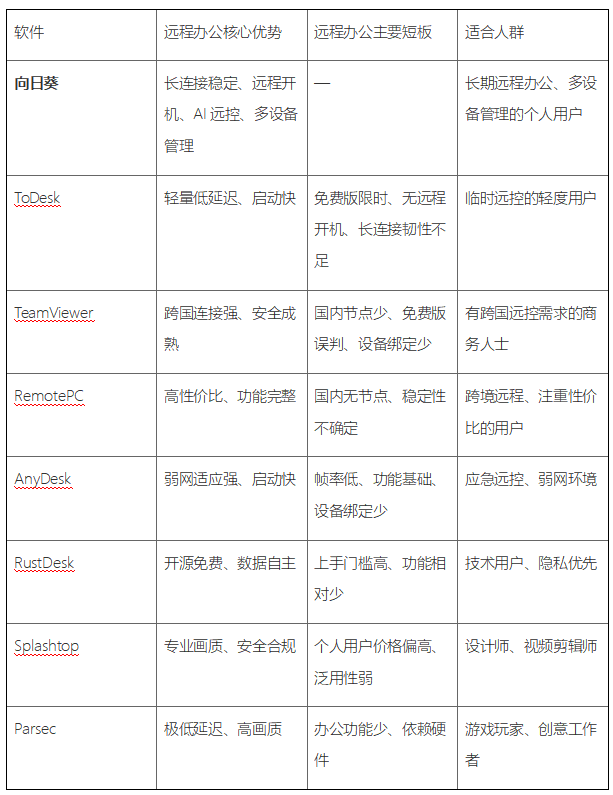
綜合來看,如果你需要的是每天長時間遠程辦公、連接穩定不折騰、能遠程開機、能統一管理多台設備的工具,向日葵無疑是個人場景下最省心的選擇。它把遠程辦公從“偶爾能用”變成了“天天可用”,真正做到了讓遠程像本地一樣自然。
免責聲明:本文僅代表作者個人觀點,與每日科技網無關。其原創性以及文中陳述文字和内容未經本站證實,對本文以及其中全部或者部分内容、文字的真實性、完整性、及時性本站不作任何保證或承諾,請讀者僅作參考,并請自行核實相關内容。
本網站有部分内容均轉載自其它媒體,轉載目的在于傳遞更多信息,并不代表本網贊同其觀點和對其真實性負責,若因作品内容、知識産權、版權和其他問題,請及時提供相關證明等材料并與我們聯系,本網站将在規定時間内給予删除等相關處理.