遠程控制如今已成為現代化辦公必備的軟件之一,從提升工作效率到解決緊急事項等方面幫助打工人更快更好地完成日常工作。
為了滿足大家對遠程控制軟件日益增長的即時溝通需求,ToDesk近期發布了4.7.2.0版本。
在原先跨系統跨設備,高清畫質高速傳輸文件等功能的基礎上,新增了語音通話功能,與對話和标注功能相互打配合,給遠程辦公提供更加輕松高效的交流環境。

接下來,跟着小編的介紹來了解語音通話功能的設置方法,讓你使用ToDesk遠程控制更加得心應手。
語音通話在遠程控制中有什麼用?
實時解決電腦使用難題
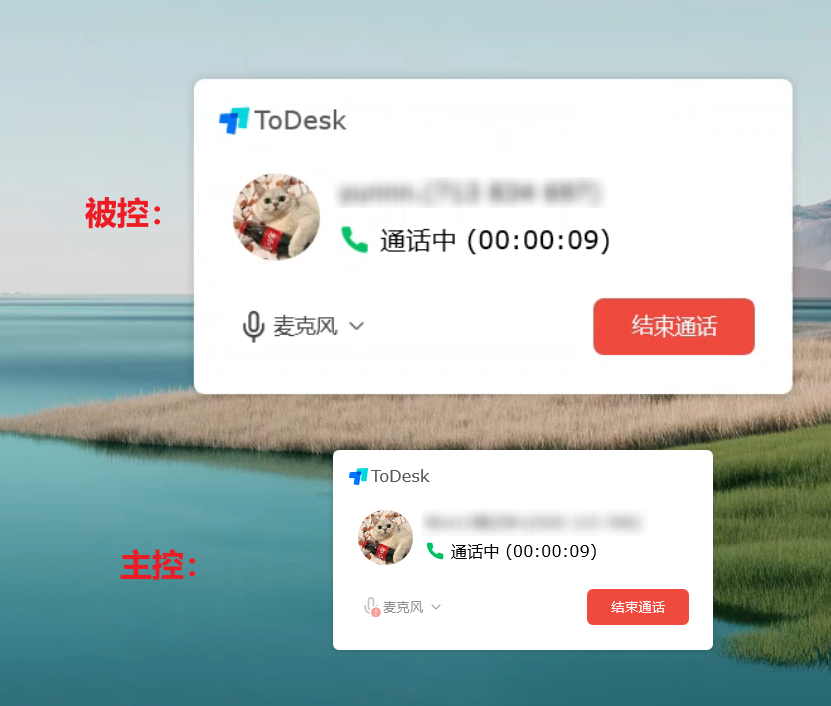
當你在電腦使用時出現故障需要其他人幫忙排查,或者安裝軟件遇到難題需要遠程協助時,打開ToDesk的語音通話功能,可以在使用遠程控制來解決問題的同時,直接語音溝通,比起需要單開某個聊天軟件更省事。
線上開會溝通交流更方便
面對需要線上遠程開會,對方案PPT資料等文件進行演示講解,使用ToDesk的鏡像屏功能共享屏幕後,直接打開語音通話功能便能實時進行講解,無需再多開一個工作軟件,這樣與客戶或領導線上開會時,能及時溝通工作事項,交流更加方便。
語音通話+标注+對話,三種互動功能打開遠程高效溝通
新版ToDesk在遠程控制的互動闆塊上,除了新增了語音通話功能,還增加了标注和對話功能,能單獨使用,也可互相配合使用,給遠控溝通增加了不少便利性。
标注功能直接在屏幕上進行标記劃重點,包含畫筆、熒光筆、文本、框選、橡皮擦和保存等11個功能選項,對于需要上網課的學生或是對接客戶修改意見的工作事項非常方便。

對話功能則是能在遠程控制過程中,單獨切出一個對話框進行文字交流,主控被控都可以發起。對于不喜歡語音進行溝通,偏愛文字溝通的打工人,這個功能不要太實用!并且對話功能還能作為遠程解決電腦難題小助手,安裝軟件掃除疑難雜症不在話下!
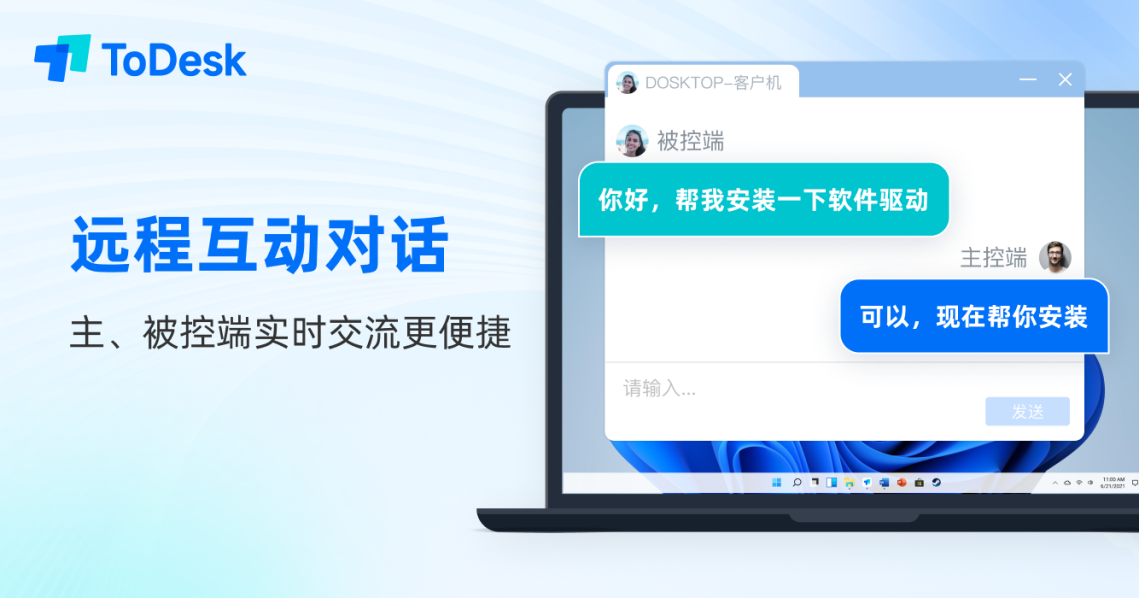
目前ToDesk這三個功能都能免費使用,如果你想要遠程控制在畫面語音和文字上都能進行實時溝通,這三個功能還能同時開啟!
在語音通話的基礎上,再同步打開标注和對話功能可實時記錄溝通信息,标記修改重點。ToDesk一個遠程控制軟件就同時完成了三個軟件的活,可以說是當代多功能打工軟件小能手了!

如何開啟語音通話功能?
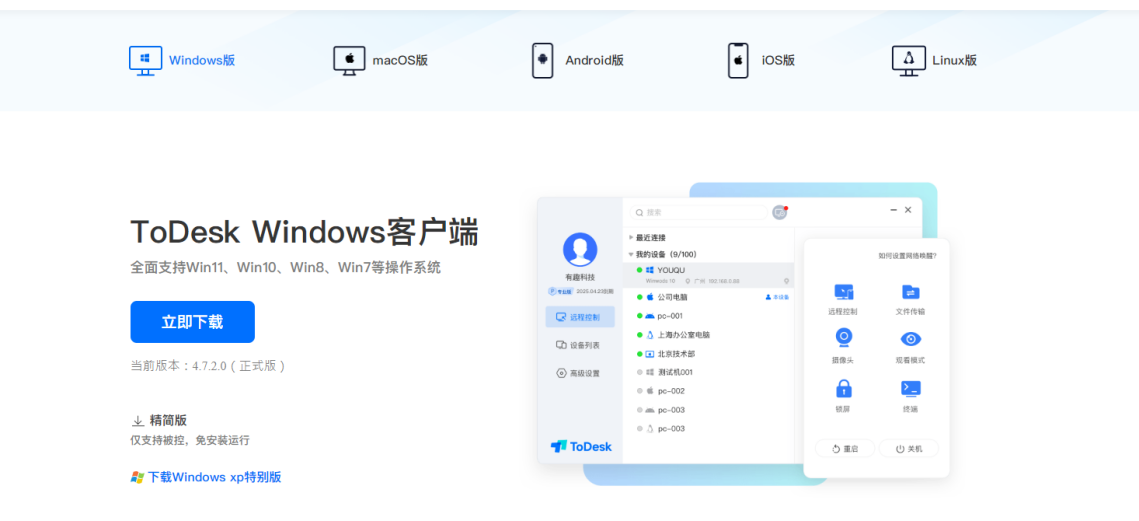
首先需要更新被控和主控設備的ToDesk軟件客戶端都更新至4.7.2.0以上的版本,該功能目前僅限電腦遠控電腦免費使用。
主控端在懸浮球的工具欄内找到【互動】點擊【語音通話】,向被控設備發起語音通話的請求。
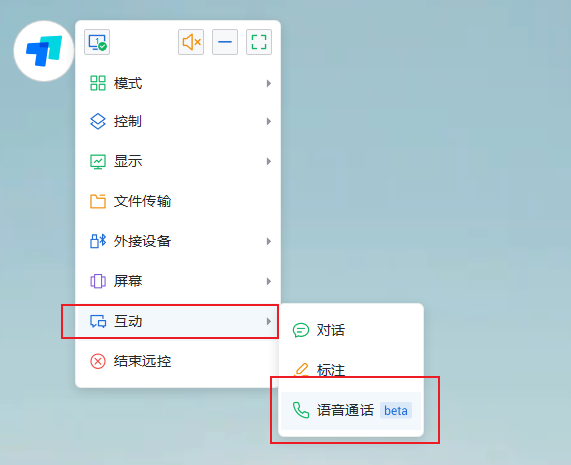
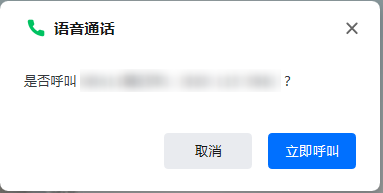
點擊發起後會有彈框提示,再點擊【立即呼叫】。
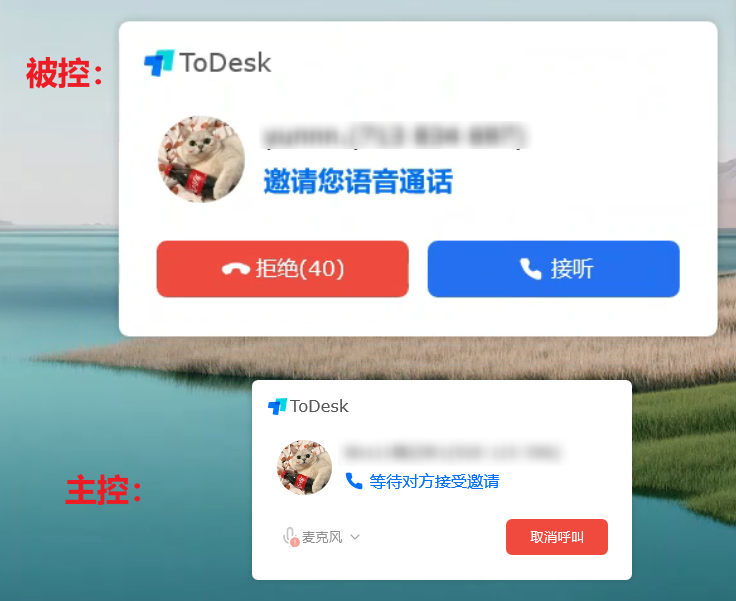
發起呼叫後,被控設備點擊【接聽】即可遠程連接語音通話,但如果被控設備60秒内不點擊則默認拒絕。
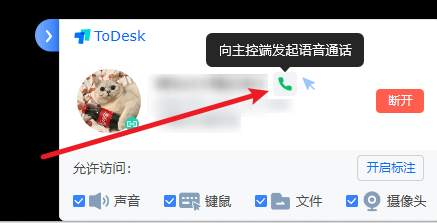
如果是被控設備主動發起,可以再屏幕右下角的連接信息處,點擊【電話】圖标,即可向主控發起語音通話的請求。
總結:
ToDesk新上線的語音通話功能不僅解決了遠控過程中的實時性交流難題,更是一種突破性的效率工具,讓遠程控制開發出更多使用場景,這無疑也是ToDesk遠控軟件有别于其他遠控軟件功能的新亮點之一。
免責聲明:本文僅代表作者個人觀點,與每日科技網無關。其原創性以及文中陳述文字和内容未經本站證實,對本文以及其中全部或者部分内容、文字的真實性、完整性、及時性本站不作任何保證或承諾,請讀者僅作參考,并請自行核實相關内容。
本網站有部分内容均轉載自其它媒體,轉載目的在于傳遞更多信息,并不代表本網贊同其觀點和對其真實性負責,若因作品内容、知識産權、版權和其他問題,請及時提供相關證明等材料并與我們聯系,本網站将在規定時間内給予删除等相關處理.