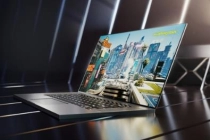
最近,很多有關微軟Windows 10X的消息被爆出。尤其是相比現版Win10更新穎的UI設計,吸引了衆多目光。好消息是,微軟已于近期開放了Win10X模拟器的下載,讓我們可以提早對這款操作系統一探究竟。接下來,小編就教你如何一步步完成Win10X模拟器的安裝。
一步步教你體驗Win10X
1.确定你的電腦配置
首先需要說明的是,這是模拟器!并非實機操作系統,而且對電腦的軟硬件要求是比較高的,如果你的電腦不符合要求,目前不建議體驗。
Win10X模拟器配置要求:
1)CPU:Intel四核及以上處理器(支持Intel虛拟化),暫不支持AMD平台;
2)内存:8GB以上,建議16GB。模拟器默認會占用4GB(允許更高),要想保證流暢體驗,大内存是必需的;
3)顯卡:支持DirectX 11.0及以上版本/WDDM 2.4及以上模型構建的驅動;
4)系統:Windows 10 20H1 Build 19500及以上版本(專業版/企業版/教育版);
5)硬盤:推薦SSD,空閑空間15GB以上(Win10X鏡像約占用5GB);
2.電腦BIOS設置
運行Win10X模拟器需要首先開啟BIOS裡的Intel虛拟化技術(Intel VT),具體步驟如下:
1)首先進入BIOS設置;
2)打開“設置”>“CPU設置”(不同主闆該位置的名稱可能不同,本例僅以ASUS B85 Pro主闆為例);
3)選擇”Intel虛拟化技術”,将其狀态設置為“開啟”;
4)重新啟動電腦;
開啟BIOS中Intel虛拟化技術
進入Win10之後,還要再安裝Hyper-V虛拟機。注意,這需要Win10專業版才能安裝,家庭版是沒有該功能的!具體步驟如下:
1)打開“設置”>“應用”>“程序和功能”,在彈出對話框中點擊“啟用或關閉Windows功能”;
2)勾選“Hyper-V”之前的複選框,點擊“确定”按鈕,Hyper-V裝好後根據提示重啟電腦即可;
安裝Win10 Hyper-V虛拟機
3.下載Win10X模拟器、鏡像
目前Win10X模拟器是在Win10應用商店提供,其中模拟器和鏡像是分開下載的。不過由于微軟暫未對中國内地開放,下載前需要首先進入“設置”>“時間和語言”>“區域”,将“國家和地區”修改為“香港特别行政區”。
将區域設置為“香港”後,才能下載安裝模拟器
3.1 下載Win10X模拟器
1)啟動Win10應用商店;
2)搜索“Microsoft Emulator”,結果出現後,點擊“獲取”按鈕開始安裝;
下載安裝Microsoft Emulator模拟器
3.2 下載Win10X鏡像文件
1)再次點擊Win10應用商店搜索欄,搜索“Windows 10X Emulator Image”,點擊“獲取”按鈕;
2)稍等片刻,頁面變成“安裝”按鈕後,再次點擊開始下載。鏡像文件較大,約5GB左右,不過下載速度還是很快的,如果網速給力的話,也不會等待很長時間;
下載Win10X鏡像
4.啟動模拟器
下載完成後,就能在開始菜單看到新裝好的Microsoft Emulator了,打開後會彈出以下界面。這裡會顯示出當前電腦的硬件配置,以及自動加載好的Win10X鏡像版本号,點擊“Start”按鈕即可啟動Win10X。
點擊這裡啟動Microsoft Emulator
此外你也可以通過旁邊的“Edit”按鈕,為模拟器分配更多的運行内存(默認4GB)。具體數值根據您電腦的實際情況來定,比如小編的電腦是24GB内存,便分配給了模拟器6GB。當然這裡不設置也沒有問題,默認的4GB也是OK的。
也可以通過“Edit”按鈕調整模拟器所使用的内存量(不是必須的)
啟動會彈出一個警示框,這個不用理它,直接點擊“Retry”按鈕即可。
啟動會彈出提醒,直接點擊“Retry”即可
如果一切無誤,就會進入啟動過程。啟動過程與Win10類似,用時大概30秒,不過由于是模拟器,目前還不能确定這是否就是Win10X的最終表現。好吧,接下來就是Win10X的“全身照”!
Win10X全身照(點擊看大圖)
2Win10界面美圖欣賞
5.美圖欣賞
由于上手時間還短,這裡就不做詳細介紹了。貼幾張截圖,感興趣的小夥伴可以先行預覽一下。
開始菜單可以從任何一個屏幕調出(模拟器默認給出了兩塊屏幕),取消了磁貼,搜索欄與Cortana被調整到。菜單不是全屏,不會遮擋掉後面已經打開的應用。
開始菜單
設置界面與Win10相同,裡面的功能也差不太多。不過需要注意的是,Win10X沒有窗口概念,所有的應用啟動後都會自動全屏(半個屏幕),這一點其實和Win8很類似。
設置面闆
傳說中的UWP資源管理器,不過沒有太多驚喜,很醜而且功能很一般,目前隻有複制、粘貼、删除等一些簡單功能。
傳說中的UWP資源管理器
這是快速操作欄,相當于Win10通知中心的下半部分。音量、屏幕亮度可以通過滑杆直接調節,比起現版的Win10要方便很多。關機菜單被移到了這裡,這也是和Win10最不一樣的地方。
快捷面闆
這是壁紙更換面闆,由于有兩塊屏幕,相比Win10算是多了一項實機預覽功能。不過傳說中的“動态壁紙”,并沒有看到。
更換壁紙界面,沒有見到傳說中的“動态壁紙”
以下都是一些應用截圖,和現版Win10也差不多,大家可以快速體驗一下。
日曆和地圖
Alt+TAB界面,一樣的味道,但顯然對豎屏做了優化
内置的Windows Mail和Chromium Edge,還有軟鍵盤
這是記事本界面,由于Win10X沒有窗口概念,因此記事本也是全屏的,模拟全屏!
免責聲明:本文僅代表作者個人觀點,與每日科技網無關。其原創性以及文中陳述文字和内容未經本站證實,對本文以及其中全部或者部分内容、文字的真實性、完整性、及時性本站不作任何保證或承諾,請讀者僅作參考,并請自行核實相關内容。
本網站有部分内容均轉載自其它媒體,轉載目的在于傳遞更多信息,并不代表本網贊同其觀點和對其真實性負責,若因作品内容、知識産權、版權和其他問題,請及時提供相關證明等材料并與我們聯系,本網站将在規定時間内給予删除等相關處理.